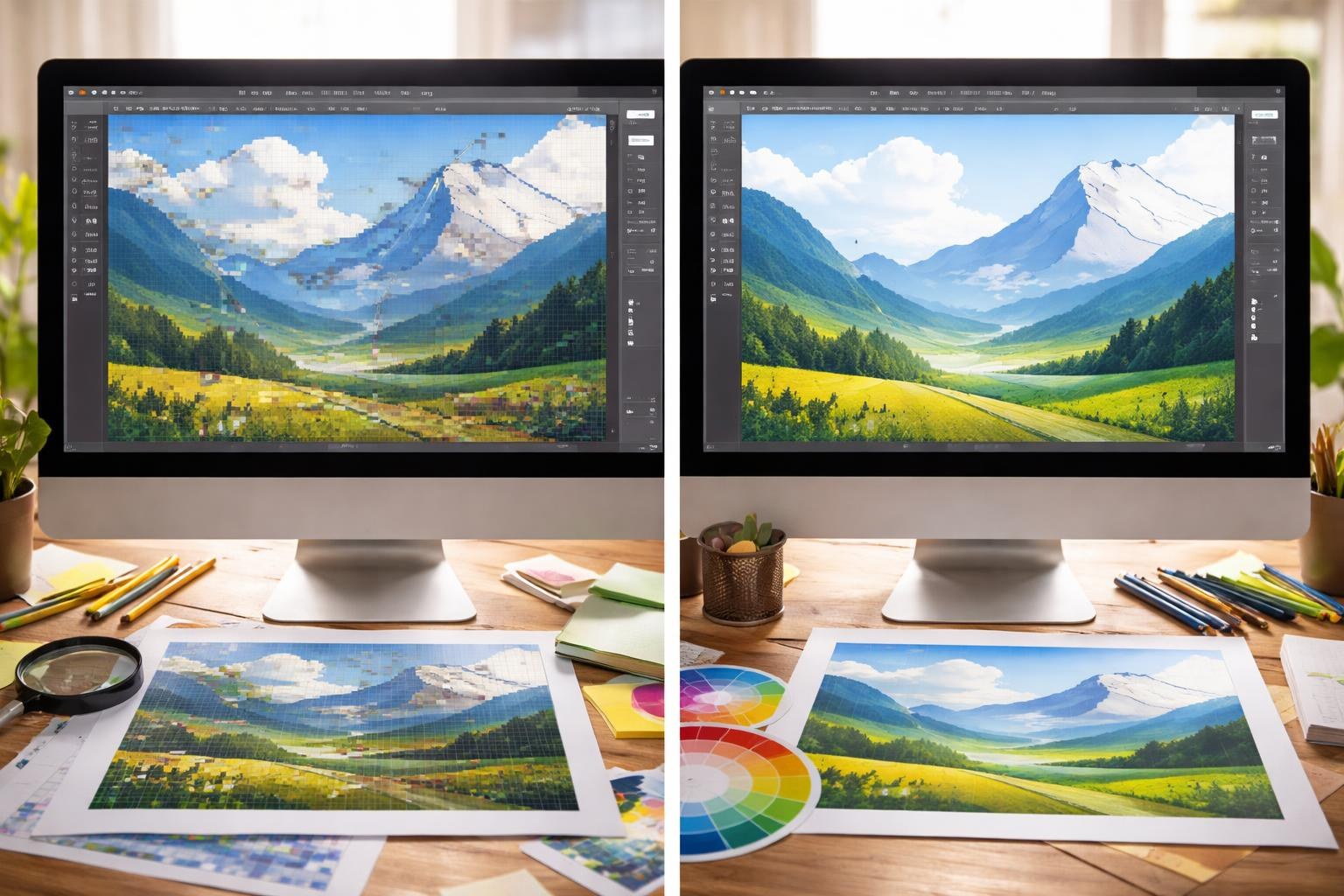
Вы увеличили картинку для плаката — и края стали ступенчатыми, хотя на экране изображение выглядело чётким? Чтобы понять, чем отличается растровая графика от векторной, важно посмотреть не только на расширение файла, но и на устройство изображения. Растр состоит из множества цветных точек, а вектор описывает фигуры и линии с помощью математических параметров. Поэтому одна и та же иллюстрация может вести себя по-разному при увеличении, редактировании и подготовке к печати.
Растровые изображения подходят для фотографий и сложных картинок с плавными переходами цвета. Векторная графика удобна для схем, значков, надписей и других объектов, где важны ясный контур и возможность менять размер. Это не правило без исключений: выбор зависит от того, что изображено, где картинку будут показывать и какие правки понадобятся. Если заранее ответить на эти вопросы, проще выбрать рабочий формат и не переделывать макет в последний момент.
Как устроена растровая и векторная графика
Растровая картинка — это сетка пикселей, каждый из которых хранит цвет. При создании фотографии камера или программа фиксирует множество оттенков и переходов, поэтому растр хорошо передаёт фактуру кожи, ткани, неба и других сложных поверхностей. Чем больше пикселей приходится на заданный размер изображения, тем больше деталей можно сохранить. Но сам файл не содержит бесконечного запаса информации: если пикселей мало, программа не сможет достоверно восстановить то, чего в исходнике нет.
Векторное изображение строится из объектов: линий, кривых, заливок и контуров. У каждого объекта заданы параметры, например положение, форма, толщина линии и цвет, а программа заново рассчитывает картинку при изменении размера. Это помогает сохранять гладкие края у простых форм и чёткий текст. Векторная модель, однако, не предназначена для буквального описания множества мелких оттенков и случайных деталей, которыми наполнена фотография.
- Растр: Изображение из пикселей; хорошо подходит для фотографий, текстур и сложных цветовых переходов.
- Вектор: Набор описанных объектов; удобен для контурных рисунков, схем и графики с ясными формами.
Что происходит при изменении размера
Когда растровое изображение сильно увеличивают, отдельные пиксели становятся заметнее, а диагонали и округлые контуры могут выглядеть неровно. Уменьшение тоже требует обработки: программа пересчитывает пиксели, чтобы вместить изображение в меньшую область, и мелкие детали иногда исчезают. Поэтому для растра важно заранее учитывать, где и какого размера его покажут. Исходник с достаточной детализацией обычно даёт больше свободы, чем маленькая картинка, растянутая в редакторе.
Вектор можно масштабировать без характерного для растра увеличения пикселей: контуры пересчитываются под новые габариты. Это удобно, если один знак нужен и на небольшом экране, и на крупном носителе. Но масштабирование не исправляет недостатки исходной работы: неудачные пропорции, слишком тонкие линии или сложную мелкую деталь. Кроме того, при экспорте в растровый файл вектор тоже получает заданное количество пикселей, поэтому размер экспорта стоит выбирать под конкретное использование.
Масштабирование сохраняет принцип построения вектора, но не добавляет деталей растровому оригиналу.
Как выбрать графику для задачи
Начните с содержания: фотографию, живописную иллюстрацию или изображение с тонкими цветовыми переходами обычно разумно хранить в растровом виде. Для логотипа, пиктограммы, диаграммы или простого рисунка с чёткими контурами чаще удобнее вектор. Если в одном макете есть фотография и надписи, их можно подготовить разными способами и объединить при сборке. Так каждая часть сохраняет качества, для которых её формат подходит лучше.
Затем уточните, как файл будут использовать и кто его откроет. Для сайта, презентации, печати или дальнейшей передачи исполнителю могут понадобиться разные версии, а конкретные требования зависят от программы и производственного процесса. Векторный оригинал полезно сохранять отдельно от готовых растровых экспортов, а для фотографии — не заменять исходник чрезмерно сжатой копией. Перед передачей проверьте размеры, читаемость мелких элементов, цвет и то, что файл открывается в нужном рабочем приложении.
- Фотография: Оставьте в растре; проверяйте детализацию при конечном размере показа.
- Знак или схема: По возможности подготовьте в векторе, особенно если размер будет меняться.
- Смешанный макет: Сочетайте растровые изображения и векторные объекты, затем проверьте готовый экспорт.
Вопросы и ответы
Можно ли превратить растровую картинку в вектор?
Автоматическая трассировка может превратить контрастные контуры в векторные объекты, но часто требует ручной очистки. Фотография после такой обработки не получает исходных деталей и обычно выглядит упрощённо.
Какой формат лучше для логотипа?
Для мастер-файла обычно удобен вектор, поскольку знак можно адаптировать к разным размерам. Для конкретной публикации часто дополнительно делают растровую копию с подходящими параметрами.
Почему растровое изображение выглядит размытым?
Причиной может быть недостаточная детализация, увеличение сверх исходного размера или сжатие файла. Проверьте оригинал и сравните картинку с тем размером, для которого она подготовлена.