
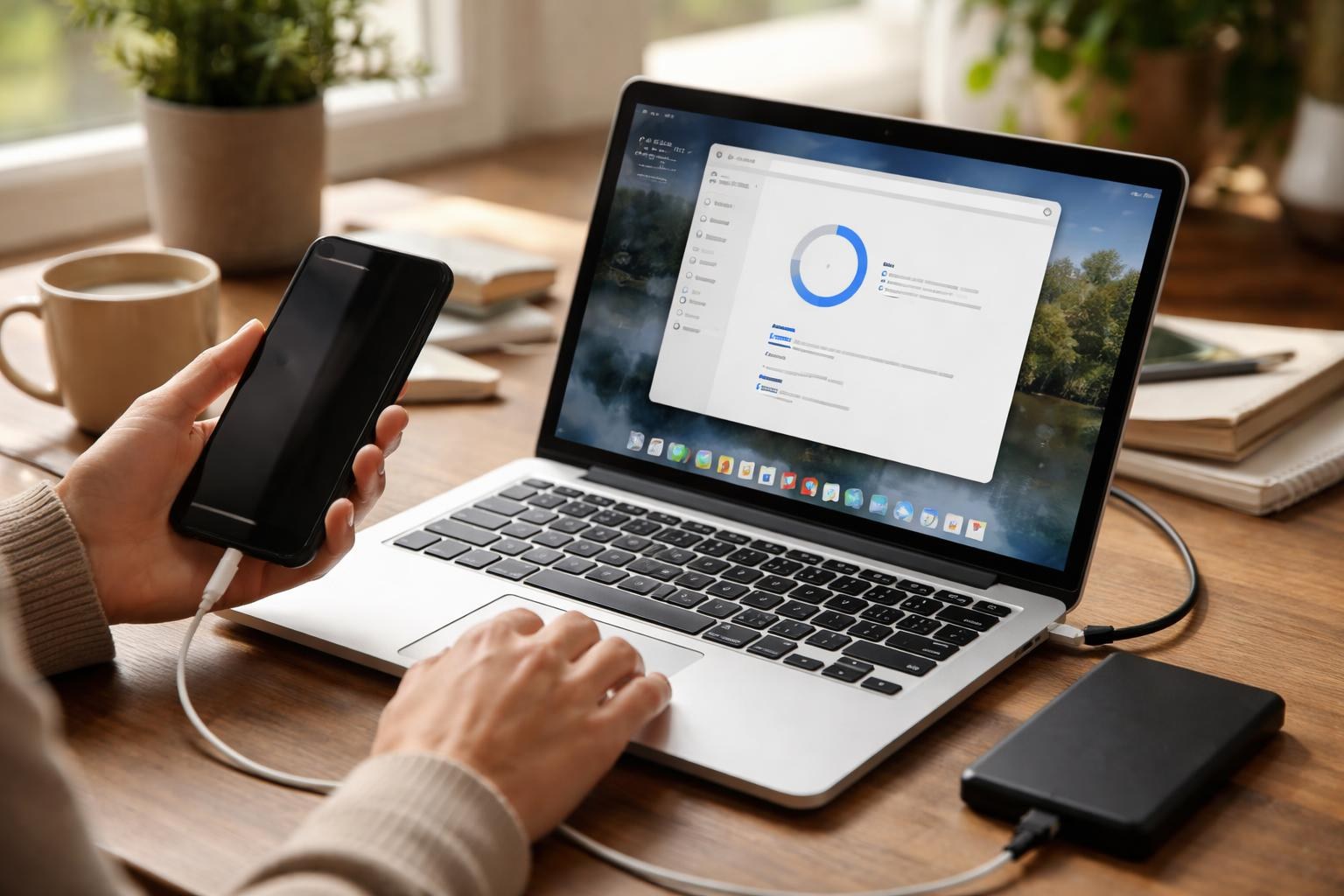
Как сделать резервную копию телефона, чтобы после поломки или замены устройства не обнаружить пустую галерею и пропавшие контакты? Сначала определите, какие данные должны перейти на новое устройство, а затем выберите место для копии: облачное хранилище, компьютер или оба варианта. Одна резервная копия не всегда включает абсолютно всё — например, настройки отдельных приложений и переписки могут сохраняться по своим правилам.
Перед началом подключитесь к надёжной сети Wi-Fi, зарядите телефон и проверьте, хватает ли места для копирования. Уточните пароль от учётной записи, связанной с устройством: без доступа к ней восстановление может оказаться сложнее. Не удаляйте исходные файлы и не сбрасывайте настройки, пока не убедитесь, что копия создана и нужные данные действительно доступны.
Какие данные включить в резервную копию
В первую очередь проверьте фотографии и видео, контакты, календарь, заметки и документы. Часть этих данных может синхронизироваться с учётной записью автоматически, но синхронизация и резервное копирование — не одно и то же: удаление файла на одном устройстве иногда отражается и на других. Откройте нужный сервис и убедитесь, что материалы появились там, а не только отображаются в списке ожидающих загрузки.
Отдельно разберитесь с переписками, файлами из мессенджеров и данными приложений. Некоторые программы предлагают собственное сохранение чатов, другие переносят данные при настройке нового телефона, а отдельные сведения могут не переноситься вовсе. Если в приложении есть раздел резервного копирования или переноса, прочитайте его подсказки и выясните, какая учётная запись используется.
- Фотографии и видео: Проверьте, что загрузка завершилась и нужные альбомы видны в выбранном месте хранения.
- Контакты и календарь: Убедитесь, что записи связаны с учётной записью или сохранены отдельно, а не только в памяти телефона.
- Переписки и приложения: Проверьте встроенные способы переноса: копия устройства может не включать данные каждой программы.
Как сделать резервную копию в облако или на компьютер
Для облачного копирования откройте настройки телефона и найдите раздел резервного копирования или учётной записи. Названия пунктов зависят от устройства и версии системы, поэтому ориентируйтесь на назначение функции, а не на точную формулировку меню. Выберите, что включить, запустите копирование и дождитесь сообщения о завершении; если процесс остановился, проверьте соединение, свободное место и доступ к аккаунту.
Копия на компьютере полезна как дополнительный вариант, особенно если фотографии и документы занимают много места. Подключите телефон кабелем, подтвердите разрешение на передачу файлов и скопируйте нужные папки в отдельное место на компьютере. Не ограничивайтесь одной папкой, если камера, загрузки и приложения хранят материалы раздельно; после копирования безопасно отключите устройство и проверьте несколько файлов.
- Облако: Удобно для автоматической синхронизации и переноса, но требует доступа к аккаунту и достаточного свободного места.
- Компьютер: Позволяет хранить отдельные файлы локально; важно не потерять сам компьютер и папку с копией.
- Два места хранения: Снижает риск остаться без данных, если один способ окажется недоступен или копия повредится.
Копия считается полезной не тогда, когда включён переключатель, а когда вы можете открыть сохранённые данные.
Как проверить копию и восстановить данные
После копирования откройте экран резервного копирования и проверьте дату последнего успешного сохранения и перечень включённых данных. Затем отдельно войдите в облачное хранилище или откройте папку на компьютере: найдите несколько фотографий, документов и контактов, которые особенно важно сохранить. Если что-то отсутствует, выясните, не осталось ли оно в отдельном приложении или в очереди загрузки.
При переходе на новый телефон подключите его к сети и во время первоначальной настройки выберите восстановление из копии либо перенос со старого устройства. Используйте ту же учётную запись, которая применялась при сохранении, и следуйте подсказкам на экране. Некоторые данные могут появиться не сразу, а для отдельных приложений потребуется повторный вход или собственная процедура восстановления.
Старый телефон не стирайте, пока не проверите на новом контакты, фотографии, документы и нужные приложения. Если восстановление не запускается, проверьте, подходит ли выбранная копия устройству и системе, хватает ли памяти и верно ли введены данные аккаунта. При проблемах с доступом к учётной записи или важными данными обращайтесь в официальную поддержку сервиса или к специалисту; не передавайте посторонним пароли и коды подтверждения.
Вопросы и ответы
Можно ли сделать резервную копию без интернета?
Да, отдельные файлы можно скопировать кабелем на компьютер. Облачное сохранение и часть способов переноса требуют подключения к сети.
Сохранится ли переписка при переносе на новый телефон?
Это зависит от приложения: проверьте его собственную функцию копирования или переноса и выполните её до сброса старого устройства.
Как понять, что резервная копия работает?
Посмотрите дату последнего успешного копирования и откройте несколько сохранённых файлов. Для важных данных полезно проверить доступ к копии с другого устройства.