
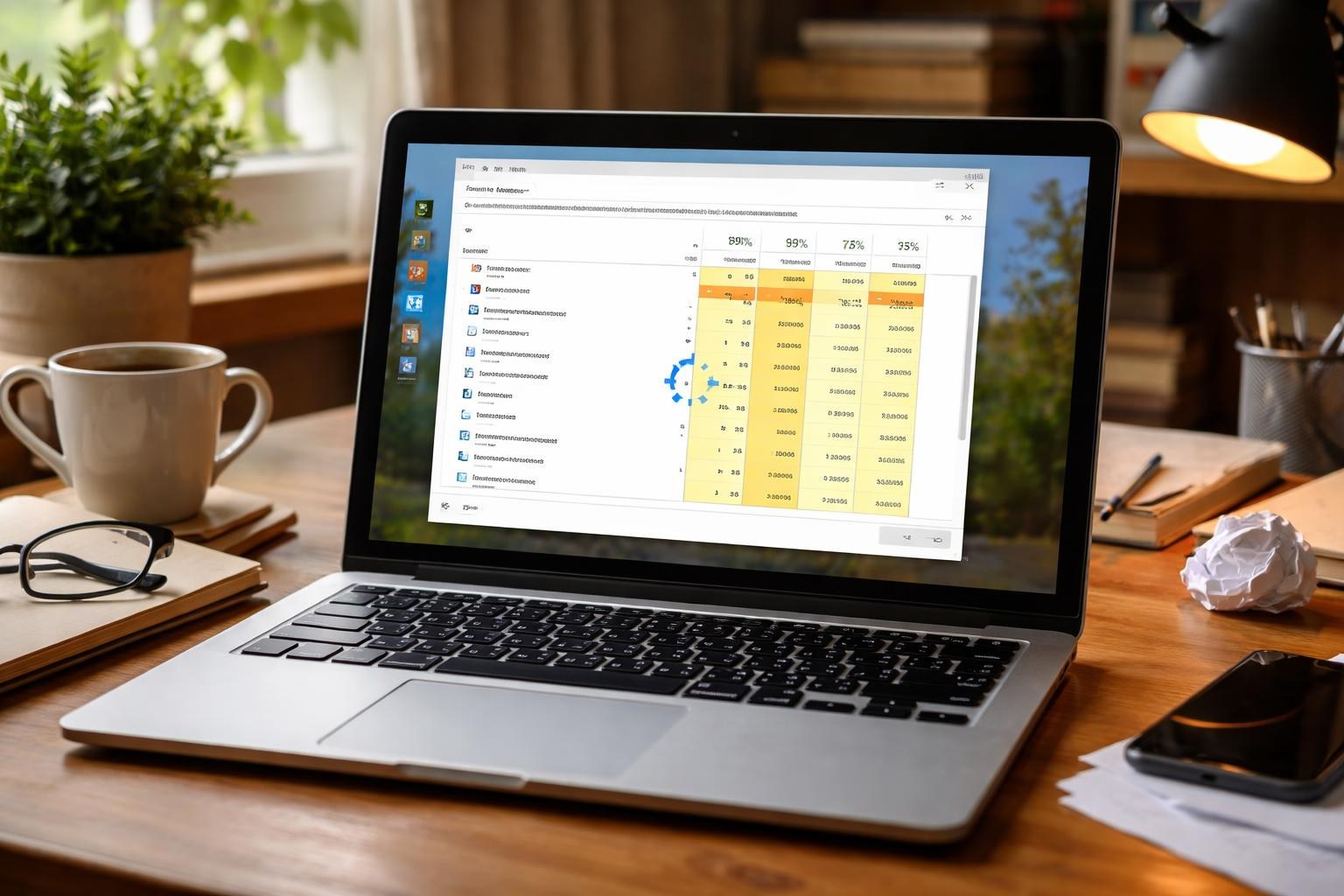
Почему тормозит компьютер, если раньше те же программы запускались быстро? Причина бывает не в возрасте устройства: иногда ресурсы заняты одним приложением, накопитель почти заполнен или система выполняет обновление. Сначала выясните, замедлилась ли работа постоянно или только в конкретной ситуации.
Отметьте, что именно происходит: долго ли включается компьютер, медленно ли открываются сайты, зависает ли он при видеозвонке или становится медленнее после нескольких часов работы. Если проблема возникает только с одной программой, проверьте её настройки и обновления, а также требования к системе. Если задержки заметны повсюду, ищите общую причину — высокую нагрузку, нехватку памяти или сбой устройства.
Почему тормозит компьютер: проверьте нагрузку
Откройте встроенный диспетчер задач или монитор активности и посмотрите, какие приложения используют процессор, оперативную память и диск. Названия разделов зависят от операционной системы, но обычно показатель нагрузки можно увидеть для каждого ресурса. Проверяйте значения в момент замедления: снимок после перезапуска может не показать причину.
Большая нагрузка сама по себе не доказывает неисправность. Её могут вызывать видеозвонок, обработка больших файлов, множество вкладок или фоновые задачи системы. Если один процесс долго занимает значительную часть ресурсов и вам непонятно, что это за программа, сначала найдите её назначение; не завершайте незнакомые системные задачи наугад.
- Процессор: Если нагрузка высокая во время простой работы, закройте ненужные приложения по одному и проверьте, меняется ли скорость.
- Оперативная память: При нехватке памяти система может чаще обращаться к накопителю. Закройте лишние вкладки и программы, затем повторите привычное действие.
- Накопитель: Постоянная высокая активность диска может сопровождать запуск программ, обновления или нехватку свободного места. Посмотрите, какие процессы обращаются к нему.
Накопитель, автозапуск и перегрев
Проверьте, сколько свободного места осталось на системном диске: системе и программам нужно пространство для временных файлов и обновлений. Удаляйте только то, что вы узнаёте и больше не используете, а личные файлы перед очисткой сохраните в надёжном месте. Не стирайте вручную папки с непонятными названиями в системных разделах.
Если компьютер долго запускается, проверьте список программ, которые стартуют вместе с системой. Отключать имеет смысл только знакомые приложения, которые не нужны сразу после включения; средства защиты и компоненты, назначение которых вам неизвестно, лучше не трогать. После изменения настроек перезагрузите устройство и сравните время запуска и скорость обычной работы.
- Автозапуск: Уберите из него только необязательные знакомые программы и проверьте результат после перезапуска.
- Свободное место: Удалите ненужные файлы штатными средствами и освободите корзину, предварительно проверив содержимое.
- Обновления: Если замедление совпало с установкой обновления, дождитесь завершения фоновых задач и перезапустите компьютер.
Меняйте по одному параметру: так вы поймёте, какое действие действительно повлияло на скорость.
Как проверить охлаждение и исправить проблему
Если компьютер шумит, корпус сильно нагревается или скорость падает после продолжительной работы, возможен перегрев. Убедитесь, что вентиляционные отверстия не закрыты, а ноутбук стоит на твёрдой ровной поверхности. Не ставьте его на одеяло или мягкую мебель: это может мешать отводу тепла.
Перезагрузка помогает завершить зависшие процессы, но не устраняет повторяющуюся причину. Установите системные обновления обычным способом, проверьте устройство штатным средством безопасности и запускайте диагностику накопителя только по инструкции производителя. Не разбирайте корпус и не используйте сомнительные программы для «ускорения», если не уверены в своих действиях.
Если долго открываются сайты, но документы и программы на компьютере работают обычно, проверьте соединение с сетью. Сравните загрузку разных сайтов и работу других устройств в той же сети: так вы поймёте, проблема связана с компьютером, браузером или подключением.
Если тормозит только браузер, временно отключите знакомые расширения по одному и проверьте, изменилось ли время загрузки страниц. Не устанавливайте неизвестные утилиты для ускорения: они могут добавить нагрузку или изменить настройки без понятного результата.
Вопросы и ответы
Почему компьютер тормозит сразу после включения?
Часто система одновременно запускает фоновые приложения и выполняет служебные задачи. Проверьте автозапуск и повторите оценку скорости после завершения загрузки.
Может ли компьютер тормозить из-за нехватки места?
Да, заполненный системный накопитель может мешать временным операциям и обновлениям. Освободите место штатными средствами, не удаляя неизвестные файлы вручную.
Когда нужно обратиться в сервис?
Обратитесь к специалисту, если устройство регулярно перегревается, самопроизвольно выключается, издаёт необычные звуки или продолжает зависать после базовых проверок.